Cómo consultar el PIN de portabilidad de salida en Office
Consulta el PIN de salida de un número de Zonitel, entiende qué significa No PIN y revisa los números que ya se transfirieron a otro proveedor.
Si vas a llevar un número de Zonitel a otro proveedor, el nuevo proveedor inicia la transferencia. En Office puedes consultar el PIN de la línea y ver qué números ya salieron de tu cuenta.
1. Abre la pestaña de portabilidad de salida
- En Office, confirma la ubicación que tiene asignado el número.
- Ve a Settings → Number Orders → Port Out Orders & PIN.
- En Port-out PIN, busca la fila del número exacto que quieres transferir.
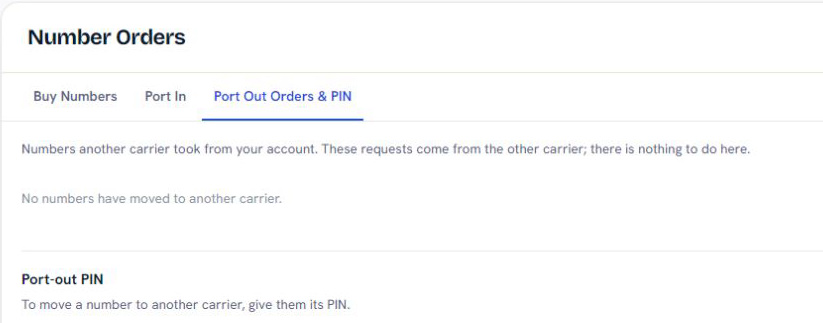

2. Comprueba si el número necesita un PIN
- Show PIN aparece cuando Office tiene un PIN para esa línea. Consúltalo en privado y compártelo solo con el nuevo proveedor que tramita la transferencia, por el canal seguro que te indique. Evita incluirlo en capturas o correos a soporte.
- No PIN significa que el número se puede transferir sin PIN. Si el nuevo proveedor te pide el número de cuenta, contacta a Zonitel.

3. Confirma la transferencia con el nuevo proveedor
El nuevo proveedor fija la fecha. En la parte superior de Port Out Orders & PIN aparecen los números que ya se transfirieron. Si el trámite sigue en curso, consulta su estado con el nuevo proveedor. Mantén el servicio actual activo hasta que se confirme la transferencia y hayas probado la línea con el nuevo proveedor.
Para confirmar a qué ubicación pertenece un número, consulta Administra tus números de teléfono en Office.
¿Necesitas ayuda?
Llama, envía un mensaje de texto o escribe por WhatsApp al (833) 966-4835, o envía un correo a info@zonitel.com. Comparte los ejemplos relevantes en privado; nunca incluyas contraseñas ni códigos de verificación.