Cómo comprar un número de teléfono nuevo en Office
Busca números locales disponibles en Buy Numbers, elige el destino de sus llamadas y consulta tu pedido en Office.
Usa Buy Numbers para pedir un número local nuevo para tu empresa y decidir dónde se reciben las llamadas. Antes de empezar, confirma la ubicación que debe quedar a cargo del número.
1. Busca un número
- Abre Settings → Number Orders → Buy Numbers.
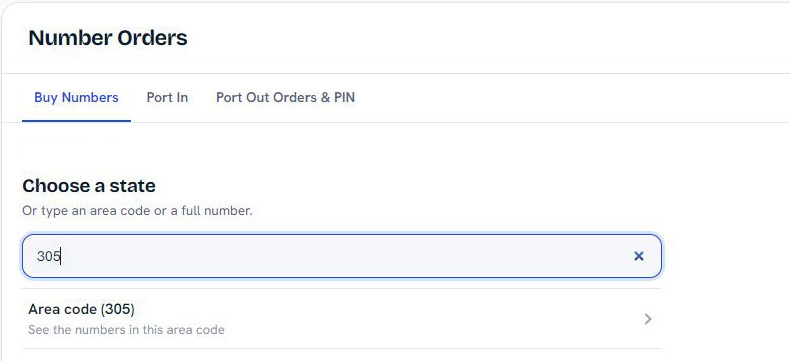
- Selecciona un estado y luego un código de área con números disponibles. También puedes escribir el código de área o el número completo que buscas en el campo de búsqueda.
- Abre el resultado para ver los números disponibles.

2. Selecciona los números
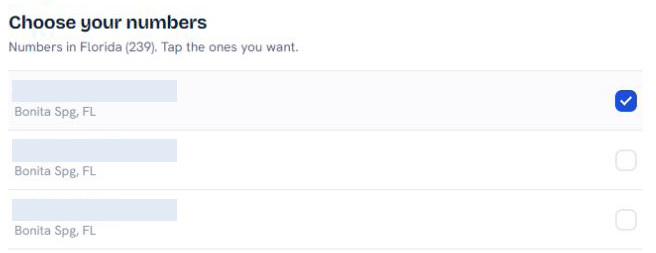
En Choose your numbers, marca los números que quieres y selecciona Next. Si no hay resultados, selecciona Back y prueba con otro código de área. Cuando aparezca Show other numbers, úsalo para ver más opciones.
3. Elige dónde se reciben las llamadas
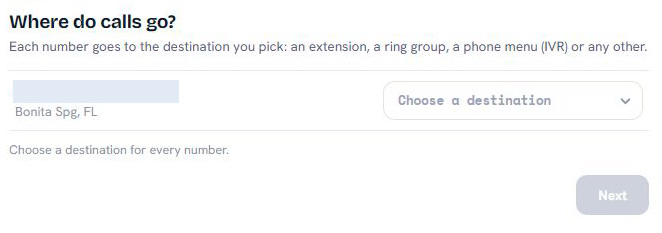
En Where do calls go?, selecciona Choose a destination para cada número. Elige la extensión, el grupo de timbrado, el menú telefónico (IVR) u otro destino que deba recibir sus llamadas. Cuando cada número tenga destino, selecciona Next.
4. Revisa el pedido y consulta la solicitud
Verifica los números, sus destinos y los cargos que muestre Office antes de confirmar el pedido. Consulta el estado en Your requests dentro de Buy Numbers. Cuando el número esté listo, búscalo en Settings → Phone Numbers y prueba las llamadas entrantes antes de anunciarlo.
Consulta Administra tus números de teléfono en Office para revisar el número y su flujo de llamadas después.
¿Necesitas ayuda?
Llama, envía un mensaje de texto o escribe por WhatsApp al (833) 966-4835, o envía un correo a info@zonitel.com. Comparte los ejemplos relevantes en privado; nunca incluyas contraseñas ni códigos de verificación.