Cómo acceder y descargar las grabaciones de llamadas desde el registro de llamadas.
Encuentra llamadas grabadas con los filtros de Call Logs y usa Play o Download en la columna Recordings. Consulta las notas, la exportación y la disponibilidad de grabaciones.
Paso a paso: Descargar grabaciones de llamadas desde el Historial (Call Logs)
-
Inicia sesión en tu Zonitel Office Portal.
-
Selecciona Calls → All Calls (Call Logs).
-
Usa los filtros para encontrar la llamada:
- Direction (Any / Local / Inbound / Outbound)
- Contact (ingresa un número o nombre de contacto)
- Local Number (el número del negocio que recibió o realizó la llamada)
- Extension (agente/usuario)
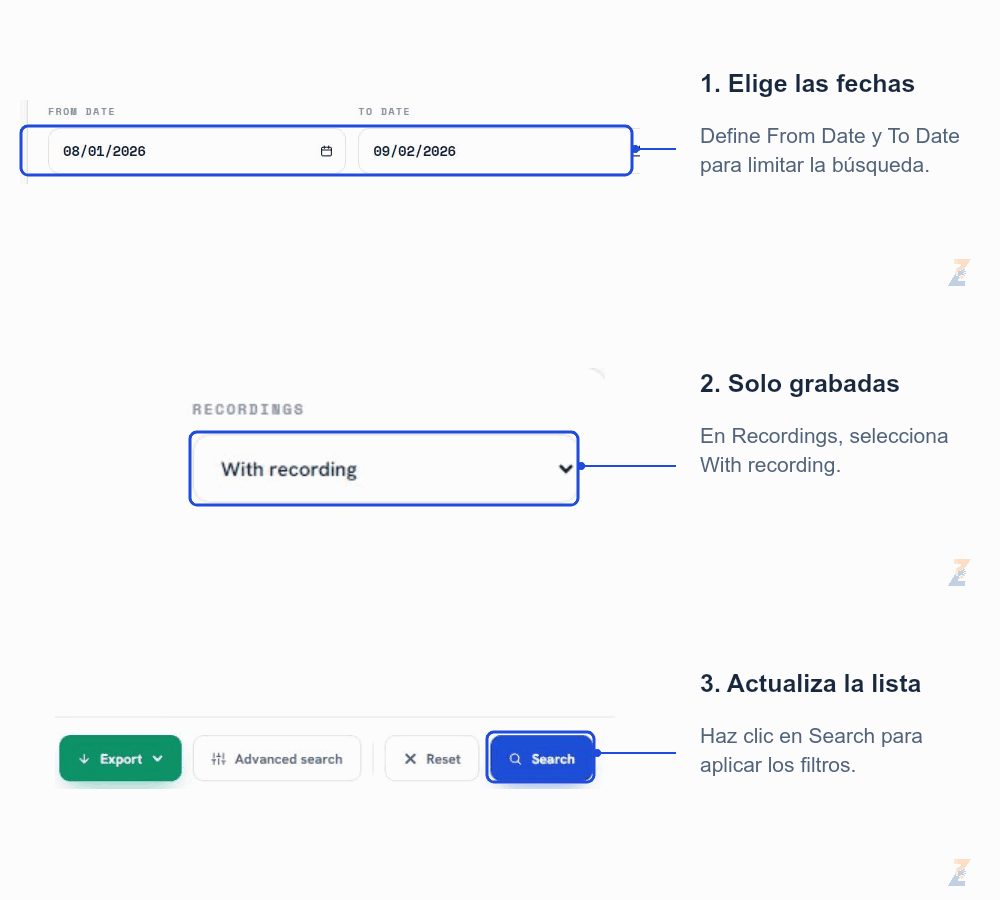
- Recordings (All / With recording / Without recording)
- From Date / To Date (Desde / Hasta)
- Duration (sec) (duración en segundos)
- Missed Call (Yes / No)
- Notes (All / Has notes / No notes)
- Sentiment (All / Positive / Negative / Neutral)
-
Haz clic en Search para actualizar los resultados. También puedes hacer clic en Reset para borrar todos los filtros.
-
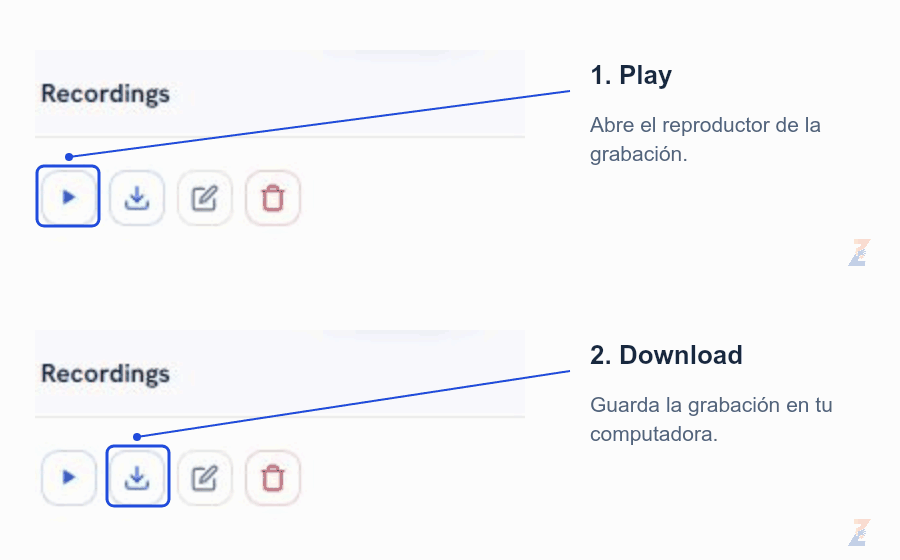
En la lista de llamadas, ubica la llamada y ve a la columna Recordings. Si una llamada no tiene grabación, la columna muestra “No recording.”
-
Haz clic en el ícono de Play
 para abrir el reproductor Call Recording.
-
Haz clic en el ícono de Download
 para guardar la grabación en tu computadora.
-
La columna Recordings también incluye un ícono de Edit
 para agregar o actualizar una nota de la grabación, y un ícono de Delete
 (rojo) para eliminarla permanentemente.
-
(Opcional) Usa Export si necesitas un reporte de la actividad filtrada para tus registros.
Mejores prácticas
-
Usa primero filtros de fecha (últimos 7 días / último mes) para encontrar grabaciones más rápido.
-
Estandariza el proceso del equipo: “Si hay una disputa, descarga la grabación y adjúntala al ticket.”
-
Mantén las grabaciones solo para uso interno y limita el acceso a usuarios autorizados (privacidad + cumplimiento).
Preguntas Frecuentes (FAQ)
P: ¿Por qué no veo una grabación en cada llamada?
R: Las grabaciones solo están disponibles cuando la grabación de llamadas está habilitada y aplica a esa llamada. Algunas llamadas pueden no grabarse por configuración, permisos o tipo de llamada.
P: ¿Por cuánto tiempo se guardan las grabaciones de llamadas?
R: Las grabaciones están disponibles por aproximadamente 3 meses en nuestro sistema.
P: ¿Puedo filtrar para ver solo llamadas grabadas?
R: Sí. Usa el filtro Recordings con la opción With recording en la pantalla de Call Logs y luego haz clic en Search.
P: ¿Puedo exportar una lista de llamadas por rango de fechas?
R: Sí. Aplica los filtros y luego haz clic en Export para descargar el reporte (los formatos dependen de tu cuenta).
¿Necesitas ayuda?
Llamada/Texto/WhatsApp: (833) 966-4835
Email: info@zonitel.com