Cómo enviar un mensaje de texto a varios destinatarios
Prepara un Group Message con contactos o listas, revisa el remitente y el consumo, envía o programa y comprueba el reporte de entrega.
Group Messages envía una campaña a los destinatarios seleccionados. Utiliza este flujo cuando varios clientes deban recibir el mismo mensaje autorizado. Es distinto de responder en una conversación individual de Inbox.
Prepara los destinatarios
- Abre Conversations → Group Messages.
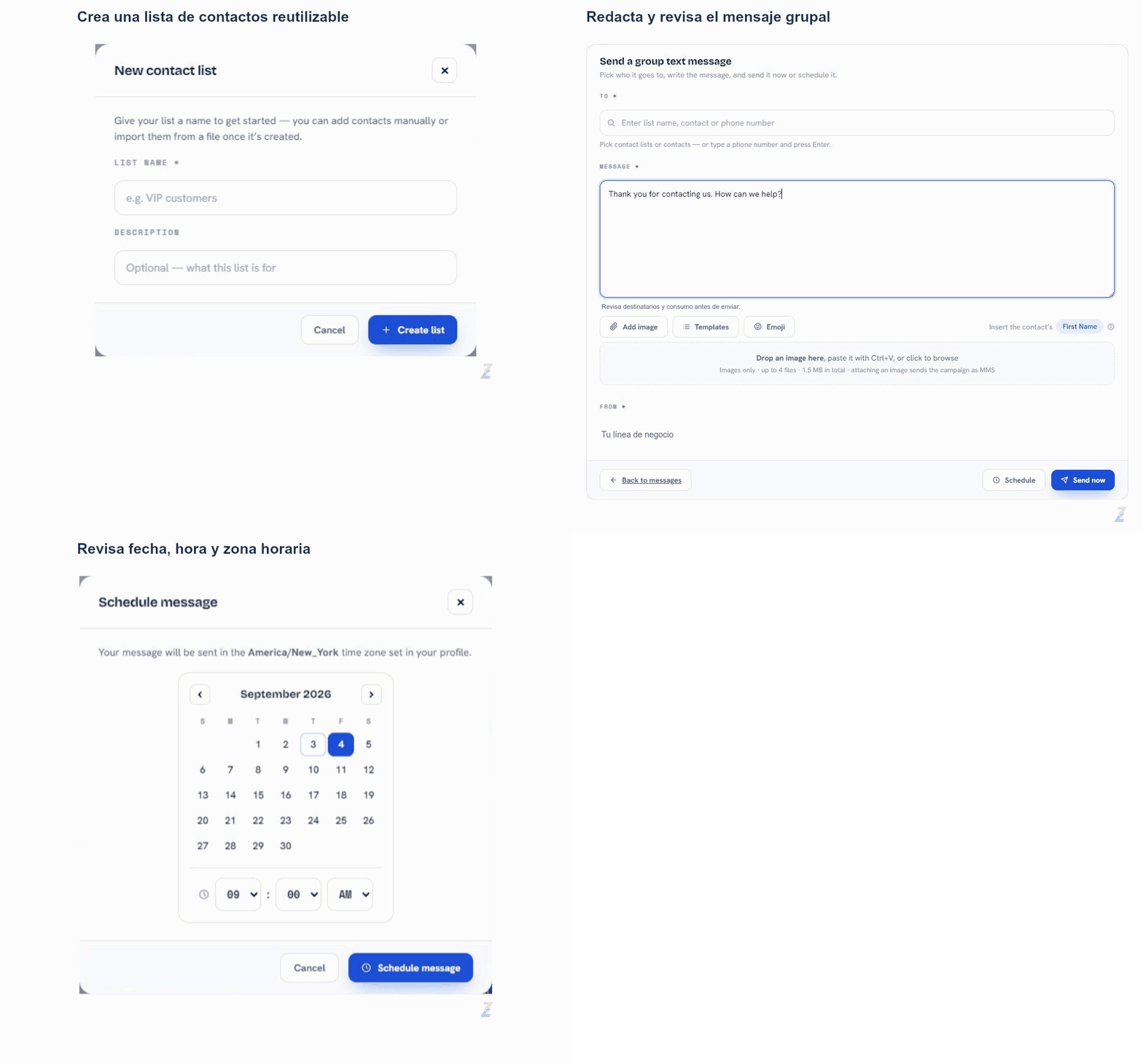
- Revisa Contacts y Contact Lists. Para reutilizar una audiencia, crea una lista con nombre y descripción claros; después agrega o importa los contactos correspondientes.
- Si importas un archivo, revisa los requisitos y la asignación de columnas antes de confirmar. No cargues listas compradas ni personas que no hayan aceptado tus mensajes. Consulta cómo agregar e importar contactos.
- Revisa Opted-Out. Quitar a alguien de una lista de contactos no recupera el permiso para escribirle.
Para reutilizar destinatarios, consulta Contact Groups. Revisa el saldo y las opciones de recarga en Message Credits.
Redacta y envía
- Haz clic en New Message.
- En To, selecciona listas o contactos. También puedes introducir un teléfono y pulsar Enter.
- Redacta el texto o elige una Template. Identifica a tu negocio, respeta el propósito autorizado e incluye instrucciones claras de baja cuando corresponda.
- Revisa From y selecciona el número de negocio correcto.
- Comprueba los destinatarios finales, los segmentos y el consumo total. La cantidad de destinatarios seleccionados no equivale a mensajes entregados. Revisa campos personalizados como First Name antes de enviar.
- Elige Send now, o pulsa Schedule y selecciona fecha y hora. Confirma la zona horaria del perfil que indica la ventana antes de pulsar Schedule message.
Comprueba el resultado
Abre Sent Messages, localiza la campaña y pulsa su icono de información Show info. En Delivery report, utiliza Search recipients… para encontrar a un destinatario. Revisa el resultado y la fecha que muestra esa fila. El aviso inicial de aceptación indica que se recibió la solicitud; no confirma la entrega a todos.
Si todavía no hay datos de entrega, evita reenviar repetidamente. Sigue la guía de problemas de entrega. Para enviar imágenes, consulta la guía de MMS grupales. Revisa también los requisitos del programa SMS sobre consentimiento y contenido.
¿Necesitas ayuda?
Contacta a Soporte de Zonitel con los detalles relevantes.