Cómo subir o crear grabaciones de audio (saludos)
Recordings (Audios) es la biblioteca de audios detrás de cada saludo que escuchan quienes te llaman. Esta guía te muestra cómo abrirla desde Call Flow, subir un archivo .mp3 o .wav, crear un saludo desde texto eligiendo idioma y voz, escucharlo, y usarlo en tu IVR, voicemail o ring group.
Prepara los audios del flujo de llamadas
Usa Recordings (Audios) para subir saludos o crear mensajes a partir de texto. Identifica su propósito e idioma en el nombre, por ejemplo “Main Menu EN” o “Closed Hours ES”.
1. Abre la biblioteca
Ve a Settings → Phone Numbers, pulsa Call Flow de tu número y elige Recordings (Audios). Revisa los audios existentes antes de duplicarlos.
2. Elige un método de creación
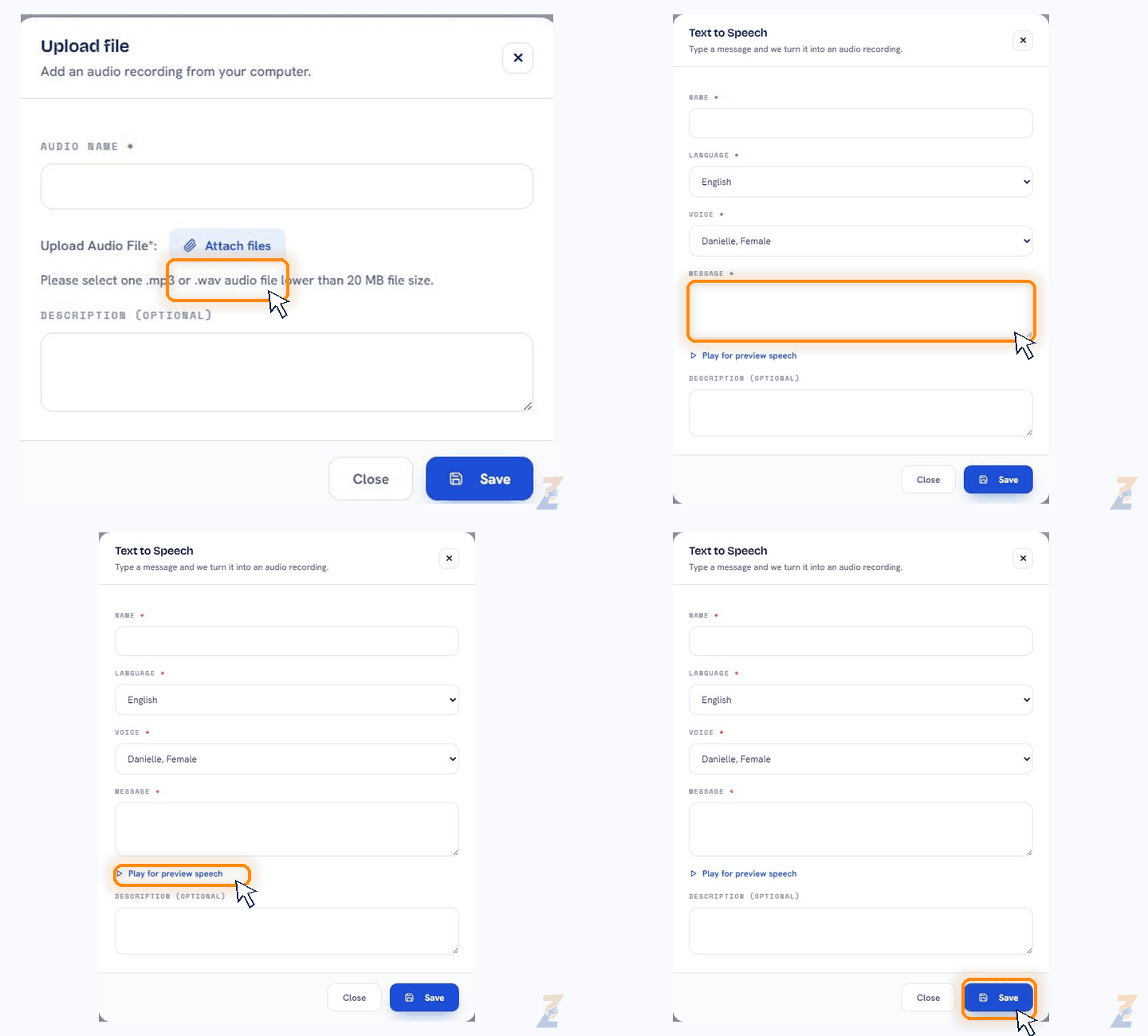
Subir una grabación:
- Pulsa Add → Upload an audio file.
- Completa Audio Name.
- Pulsa Attach files y selecciona un solo archivo .mp3 o .wav de menos de 20 MB.
- Agrega Description si quieres y pulsa Save.
Crear desde texto:
- Pulsa Add → Create from text (Text-to-speech).
- Escribe un Name, elige Language y Voice y completa Message.
- Usa Play for preview speech. Comprueba nombres, números, pronunciación y pausas.
- Ajusta el texto, agrega Description si hace falta y pulsa Save.
3. Asigna el audio donde deba escucharse
- IVR: crea o edita el menú y selecciona el audio en Greeting.
- Ring Group: elígelo en Greetings para reproducirlo antes del timbrado.
- Voicemail: su formulario tiene opciones propias: saludo predeterminado, Upload file o Text to Speech. Usa esos controles para configurar el saludo del buzón.
Guarda el destino editado. Agregar un archivo de audio no sustituye todos los saludos ni conecta un menú nuevo al número.
4. Verifica mediante una llamada
Llama desde un teléfono externo por la ruta que usa ese saludo. Confirma el audio nuevo, su volumen y la correspondencia de las teclas anunciadas con el IVR. La vista previa comprueba el audio; la llamada comprueba que lo asignaste al lugar correcto.
Edición y reutilización
Usa el lápiz de la grabación para editarla. Antes de sustituir o eliminar audio compartido, revisa qué menús o grupos lo usan. Si trabajas con otro número, busca primero la grabación en su selector de saludos; si no aparece, consulta el acceso con el administrador o agrega allí el audio necesario.
Mantén grabaciones distintas por idioma o propósito. Graba en un lugar silencioso, sé breve y evita mezclar un anuncio temporal de festivos con el saludo permanente del menú.
Guías relacionadas
- Cómo crear un sistema IVR/operador automático
- Cómo crear un Ring Group para varias extensiones o celulares
- Cómo agregar o editar el buzón de voz desde el portal
¿Necesitas ayuda?
Llamada/Texto/WhatsApp: (833) 966-4835
Correo: info@zonitel.com