Cómo dirigir las llamadas durante feriados o cierres temporales
Prepara un saludo y destino temporal, dirige las llamadas durante el cierre y restaura y prueba la ruta original al reabrir.
Cierra temporalmente sin perder tu ruta habitual
Usa esta guía para un feriado, capacitación u otro cierre temporal. El método es un cambio manual: activas el destino temporal al comenzar y restauras el original al reabrir.
Para horarios semanales recurrentes, usa Business Hours. La condición Day of Month representa el número del día, no una fecha completa con mes y año; no la uses como si programara automáticamente un cierre único.
1. Anota qué vas a restaurar
- Inicia sesión en Office Portal y selecciona la ubicación correcta.
- Abre Settings → Phone Numbers y pulsa Call Flow del número que marcan tus clientes.
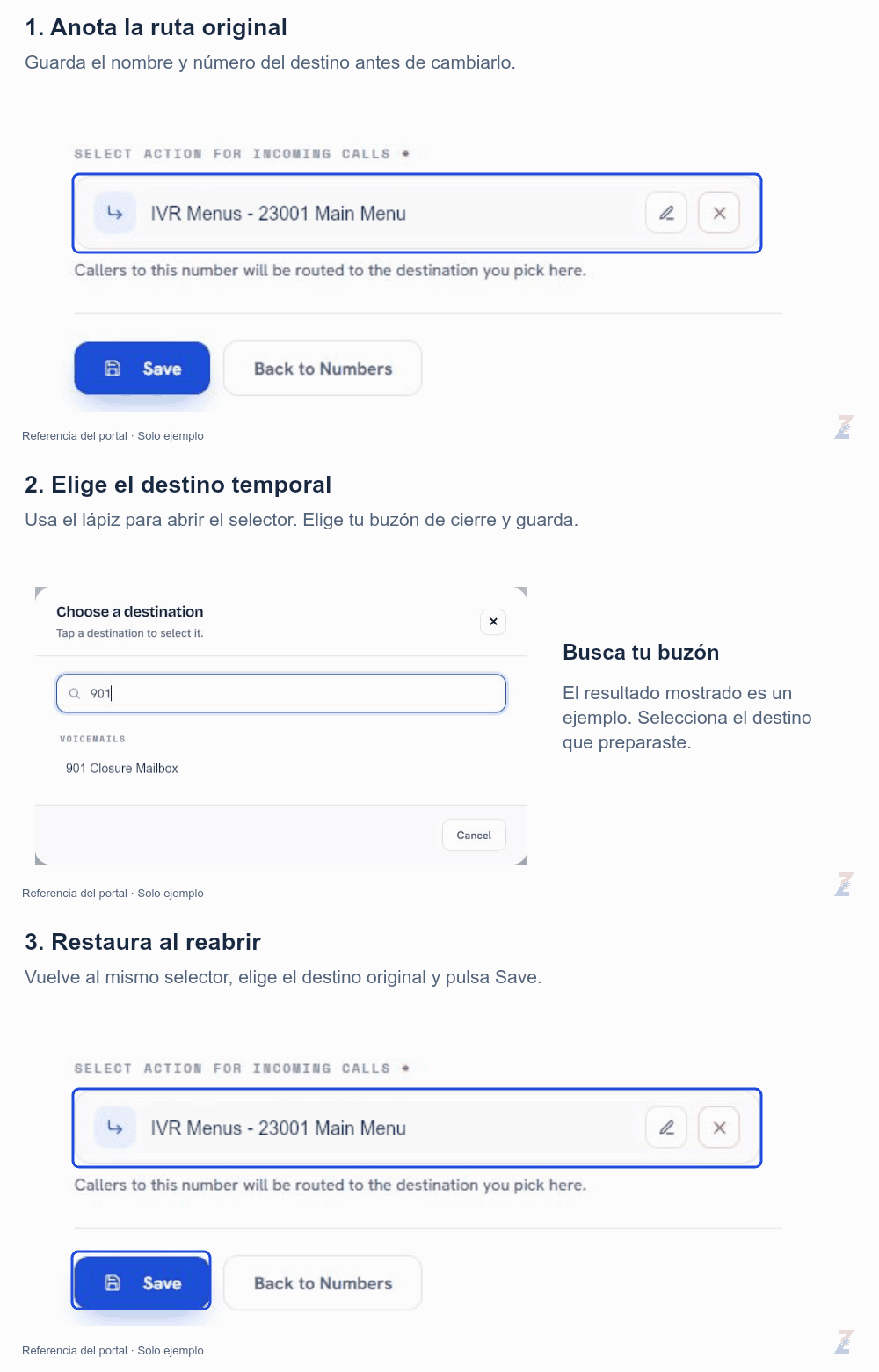
- En la sección de ese número, anota el destino completo de Select Action for Incoming Calls. Conserva su tipo, nombre y número, o toma una captura.
- Anota el inicio del cierre, la reapertura, la zona horaria y quién restaurará la ruta. Repite para cada número afectado.
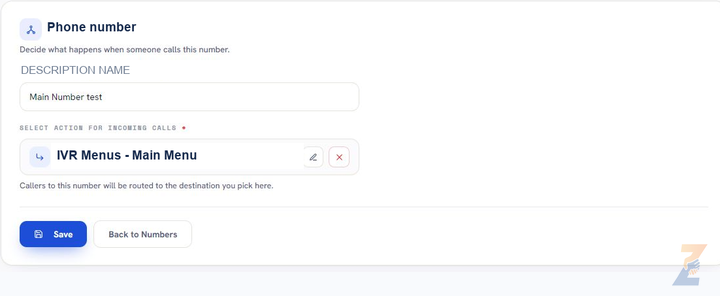
Revisa también Phone Numbers → Settings → Call Forwarding del número. El desvío permanente activo redirige las llamadas independientemente de Business Hours o condiciones de tiempo. Si está activo, anota su estado y destino y acuerda cómo debe funcionar durante el cierre antes de cambiar la acción de entrada.
2. Prepara el destino temporal
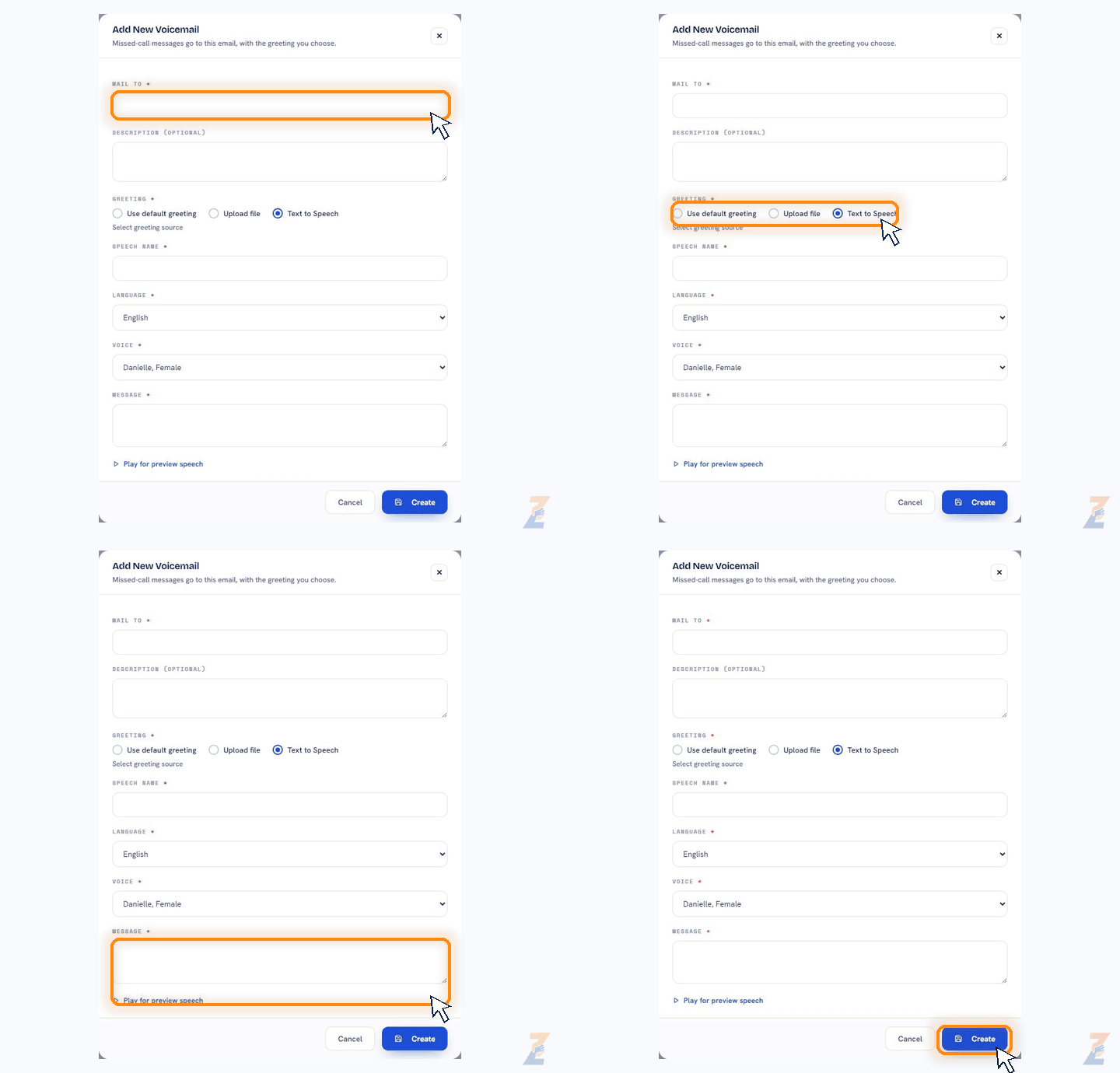
Para recibir mensajes durante el cierre, abre Call Flow → Voicemails → Add Voicemail. Completa Mail to con el correo de notificaciones, agrega una descripción como “Cierre temporal” y elige Upload file o Text to Speech para el saludo. Escucha la vista previa cuando esté disponible y pulsa Create.
Ejemplo: “Gracias por llamar a [Negocio]. Estaremos cerrados el [fecha] y reabriremos el [fecha] a las [hora y zona horaria]. Deje su nombre, número de devolución y un mensaje breve”. Sustituye todos los campos entre corchetes antes de guardar.
Un buzón o saludo separado evita modificar el saludo habitual compartido. Si un equipo atenderá durante el cierre, prepara un Ring Group específico con sus destinos y una alternativa para llamadas sin respuesta.
3. Activa la ruta de cierre
- A la hora acordada, vuelve a la primera sección de Call Flow del número.
- Pulsa el lápiz junto a la acción actual para abrir Choose a destination.
- Busca y selecciona el buzón temporal o destino preparado.
- Pulsa Save en la página de Call Flow.
Seleccionar directamente ese destino omite el horario o IVR que antes ocupaba la entrada. Anótalo para que el equipo sepa por qué las opciones habituales no están disponibles temporalmente. Abrir el selector por sí solo no guarda un cambio.
4. Prueba antes de salir
- Llama al número empresarial desde un teléfono externo.
- Confirma el saludo de cierre y el destino correcto.
- Si es un voicemail, deja un mensaje breve y revisa Calls → Voicemail y el correo de Mail to.
- Si atenderá un equipo, prueba una llamada contestada y otra sin respuesta.
Si todavía responde la ruta habitual, revisa el número exacto, la acción guardada y el desvío permanente. Consulta Qué revisar cuando las llamadas llegan al destino equivocado.
5. Restaura la ruta al reabrir
- Vuelve al mismo número y al selector de acción de entrada.
- Selecciona el destino original anotado en el paso 1 y pulsa Save.
- Si modificaste el desvío del número durante el cierre, restaura también su estado anterior.
- Llama desde fuera y verifica el saludo, menú o equipo habitual y el destino de llamadas sin respuesta.
Terminado cuando: la ruta habitual está guardada, la prueba llega al destino esperado y el saludo de cierre ya no se escucha en esa ruta. Puedes conservar el buzón temporal para reutilizarlo, pero no lo elimines mientras otra ruta lo use.
Guías relacionadas
- Cómo configurar el horario comercial
- Cómo agregar o editar el buzón de voz desde el portal
- Cómo crear un Ring Group para varias extensiones o celulares
¿Necesitas ayuda?
Llamada/Texto/WhatsApp: (833) 966-4835
Correo: info@zonitel.com