Cómo cambiar o grabar el saludo del buzón de voz desde tu teléfono de escritorio
Graba, guarda y activa el saludo de tu extensión y prueba el buzón al que llegan las llamadas. Incluye la alternativa del portal.
Graba y activa el saludo de tu extensión
Usa tu propia extensión para cambiar su saludo. El buzón compartido del número principal puede ser otro; revisa el flujo antes de asumir que este cambio modifica el saludo general del negocio.
1. Entra al voicemail
- Desde tu teléfono de escritorio de Zonitel, marca *97 e inicia la llamada. El botón Messages/Voicemail también puede abrirlo si está configurado.
- Ingresa el PIN del buzón cuando lo pida.
- Si no lo conoces, consulta al administrador o a soporte. No supongas que existe un PIN predeterminado universal.
2. Graba y guarda un saludo
- Escucha el menú y elige las opciones de saludo o avanzadas.
- Selecciona grabar un saludo. Si pide una posición o número de saludo, anota cuál usas.
- Graba en un lugar silencioso. Identifica tu negocio o nombre y pide nombre, número de devolución y un mensaje breve.
- Escucha la reproducción, vuelve a grabar si hace falta y sigue las instrucciones para guardar.
Usa las teclas que anuncie tu buzón. Las opciones pueden variar; no marques una secuencia sin escuchar.
3. Selecciona el saludo activo
Si el buzón ofrece varias posiciones de saludo, selecciona o activa la recién grabada mediante el menú de voz. Guardar una grabación y elegir el saludo activo pueden ser pasos distintos. Espera la confirmación antes de colgar.
4. Prueba la ruta real
- Llama desde un teléfono externo al número u opción del IVR que llega a ese buzón.
- Deja la llamada sin contestar y escucha el saludo.
- Deja un mensaje breve y comprueba que aparece en el buzón.
Si sigue sonando el saludo anterior, confirma la posición activa y el buzón al que llega la ruta. El voicemail compartido del número principal no necesariamente es el de tu extensión.
Alternativa: configura el saludo en el portal
Abre Settings → Phone Numbers → Call Flow → Voicemails y edita el buzón correcto. Elige Use default greeting, Upload file o Text to Speech, completa los campos y guarda. Para un buzón nuevo, usa Add Voicemail y Create y conéctalo después a la ruta prevista.
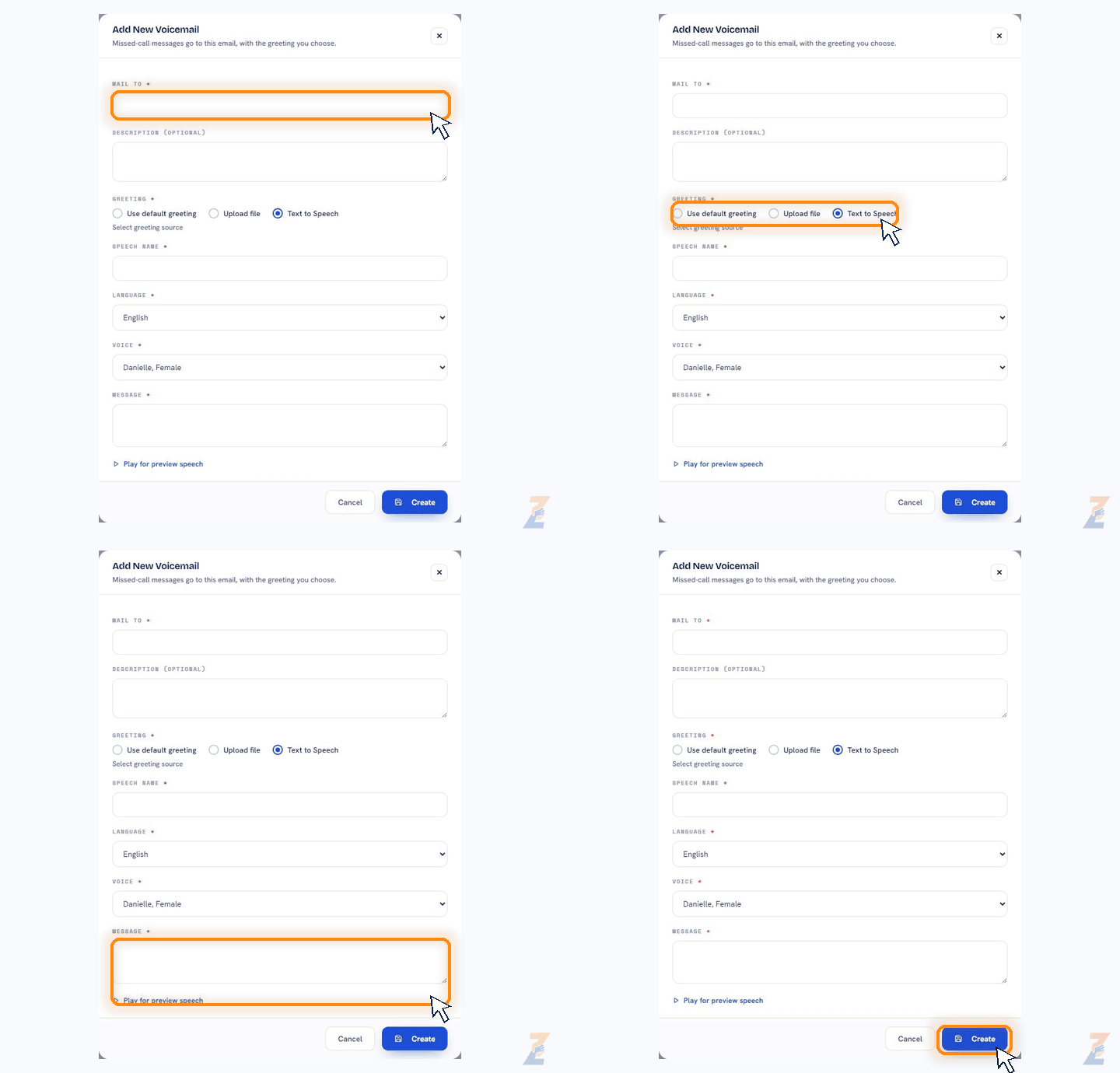
Para escuchar mensajes en la computadora, abre Calls → Voicemail. Esa lista reproduce mensajes recibidos; la configuración del buzón controla el saludo. Consulta las guías relacionadas para ver los pasos completos del portal.
Guías relacionadas
¿Necesitas ayuda?
Llamada/Texto/WhatsApp: (833) 966-4835
Correo: info@zonitel.com