Cómo crear un Ring Group para varias extensiones o celulares
Crea un Ring Group para extensiones o celulares, elige Simultaneous, Sequential, Rollover o Random, configura Order y Timeout por destino y define la ruta si nadie contesta. Usa Enabled para desactivar destinos sin eliminarlos.
Haz timbrar varios destinos y atiende las llamadas sin respuesta
Usa un Ring Group para un equipo o departamento. Decide qué extensiones o números externos deben timbrar y a dónde irá la llamada si nadie contesta.
1. Abre la configuración del grupo
- Abre Settings → Phone Numbers → Call Flow del número correcto.
- Selecciona Team Ringing (Ring Groups).
- Pulsa Add Ring Group o el lápiz de un grupo existente.
- Escribe un Name. Si necesitas un mensaje antes del timbrado, elige un audio en Greetings.
2. Elige Strategy y agrega los destinos
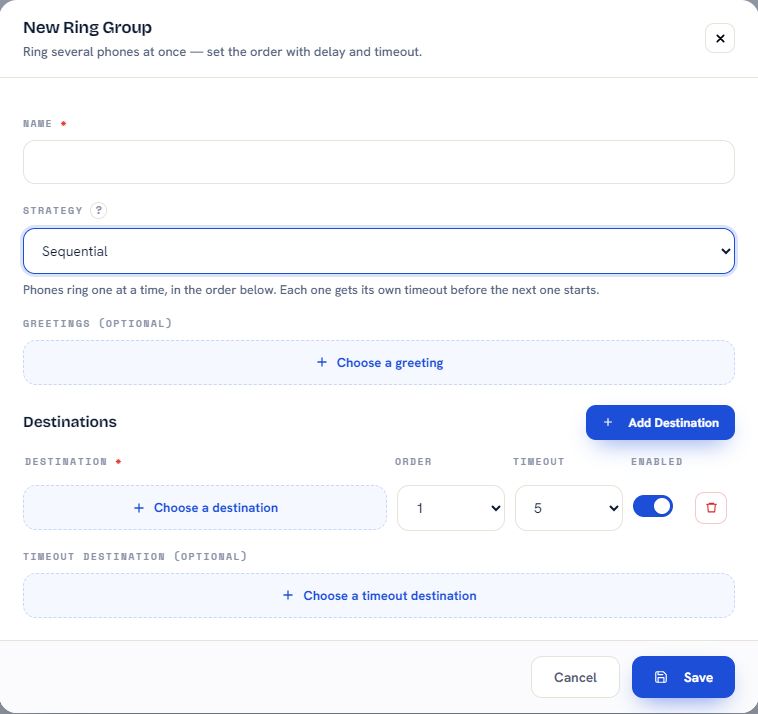
Selecciona la Strategy del grupo:
- Simultaneous: hace timbrar los destinos al mismo tiempo.
- Sequential: intenta los destinos uno por uno, siguiendo la secuencia indicada en Order.
- Rollover: pasa al siguiente destino cuando el destino actual no puede atender la llamada.
- Random: intenta los destinos en un orden aleatorio.
Completa la primera fila y usa Add Destination para agregar otra. Elige la extensión o número externo permitido y configura cada destino:
- Order: posición en la secuencia de llamada. Para Sequential, usa 1 para el primer destino, 2 para el segundo y así sucesivamente.
- Timeout: tiempo máximo de timbrado de ese destino, en segundos, antes de que continúe la estrategia o se utilice la ruta de llamadas sin respuesta.
Ejemplo secuencial: selecciona Sequential y configura A con Order 1 / Timeout 15, B con Order 2 / Timeout 15 y C con Order 3 / Timeout 15. El grupo intenta A, luego B y después C si nadie contesta. Usa Sequential + Order en lugar de crear una secuencia aumentando los valores de Delay.
Ejemplo simultáneo: selecciona Simultaneous y configura Delay en 0 y Timeout en 20 segundos para cada destino para que timbren juntos.
Enabled: esta opción ya está disponible. Desactívala para deshabilitar temporalmente un destino sin eliminarlo y actívala para volver a habilitarlo.
3. Elige el destino si nadie contesta
En Timeout Destination, selecciona a dónde irá la llamada sin respuesta: por ejemplo, un buzón compartido u otro destino apropiado. Hazlo antes de pulsar Save. Evita devolver la llamada al mismo grupo.
El campo de tiempo depende de Strategy: Sequential muestra Order; Simultaneous muestra Delay. Delay controla cuándo comienza el timbrado, no un orden de llamadas secuenciales.
Protección contra ciclos en destinos y fallback
Office impide configurar rutas de Ring Groups que devuelvan una llamada al mismo número o grupo y generen un ciclo infinito. La protección se aplica a los destinos del grupo y a Timeout Destination (fallback o destino alternativo).
Por ejemplo, si el número de tu negocio dirige llamadas a este Ring Group, no agregues ese mismo número como destino ni como fallback: volvería a iniciar la misma ruta. Elige una extensión, un buzón u otro destino que no regrese al grupo.
Si se bloquea una ruta, revisa el destino seleccionado y su flujo de llamadas, corrige el retorno y guarda de nuevo. Después de guardar, prueba tanto el timbrado normal como las llamadas sin respuesta.
4. Conecta el grupo al flujo
Para timbrar directamente en el grupo, vuelve a la primera sección del número, selecciónalo en Select Action for Incoming Calls y pulsa Save. Si debe ejecutarse primero Business Hours o un IVR, conserva ese punto de entrada y elige el grupo como su destino u opción del menú.
5. Prueba el resultado
- Llama al número empresarial desde un teléfono externo.
- Comprueba el saludo, los teléfonos que timbran y sus tiempos.
- Contesta en un destino y verifica la conexión.
- En otra llamada, deja todos sin contestar y comprueba la ruta por timeout.
- Si incluyes un celular, comprueba si su buzón de operadora contesta antes del destino alternativo previsto. Ajusta los tiempos o consulta a soporte sobre la configuración adecuada.
El Ring Group controla las llamadas dirigidas al grupo. No sustituye automáticamente el horario del negocio ni configura el identificador de llamadas salientes.
Calls come from: revisa dónde se utiliza este destino
En Team Ringing (Ring Groups), la columna Calls come from muestra las configuraciones que envían llamadas a cada grupo, como un número telefónico, Business Hours o una opción de IVR.
- Un origen con nombre: esa configuración dirige llamadas aquí.
- +1 more / +2 more: hay otros orígenes que también utilizan este destino.
- No calls sent here: no se muestran referencias de enrutamiento entrante. Es una consulta de configuración, no un historial de llamadas.
Antes de eliminar un grupo: revisa cada origen indicado, cambia su destino y guarda esa configuración. Consulta la lista de nuevo y prueba la ruta de reemplazo. Mientras otra configuración envíe llamadas aquí, el grupo no se puede eliminar.
Guías relacionadas
- Cómo configurar el horario comercial
- Cómo configurar Follow Me para una extensión
- Cómo agregar o editar el buzón de voz desde el portal
¿Necesitas ayuda?
Llamada/Texto/WhatsApp: (833) 966-4835
Correo: info@zonitel.com